Tworzenie metody wysyłki
Wtyczka InPost jest dalszą integracją wysyłkową dla wtyczki Flexible Shipping, stanowiącej pewnego rodzaju moduł bazowy, umożliwiający tworzenie metod wysyłki i precyzyjne definiowanie reguł obliczania jej kosztów.
Do poprawnego funkcjonowania wtyczki InPost niezbędna jest zatem instalacja wtyczki Flexible Shipping, a następnie wybranie w utworzonej za jej pomocą metodzie wysyłki opcji Integracja: InPost.
Sprawdź jak tworzyć nowe metody wysyłki →
Nowa metoda wysyłki - Kurier InPost
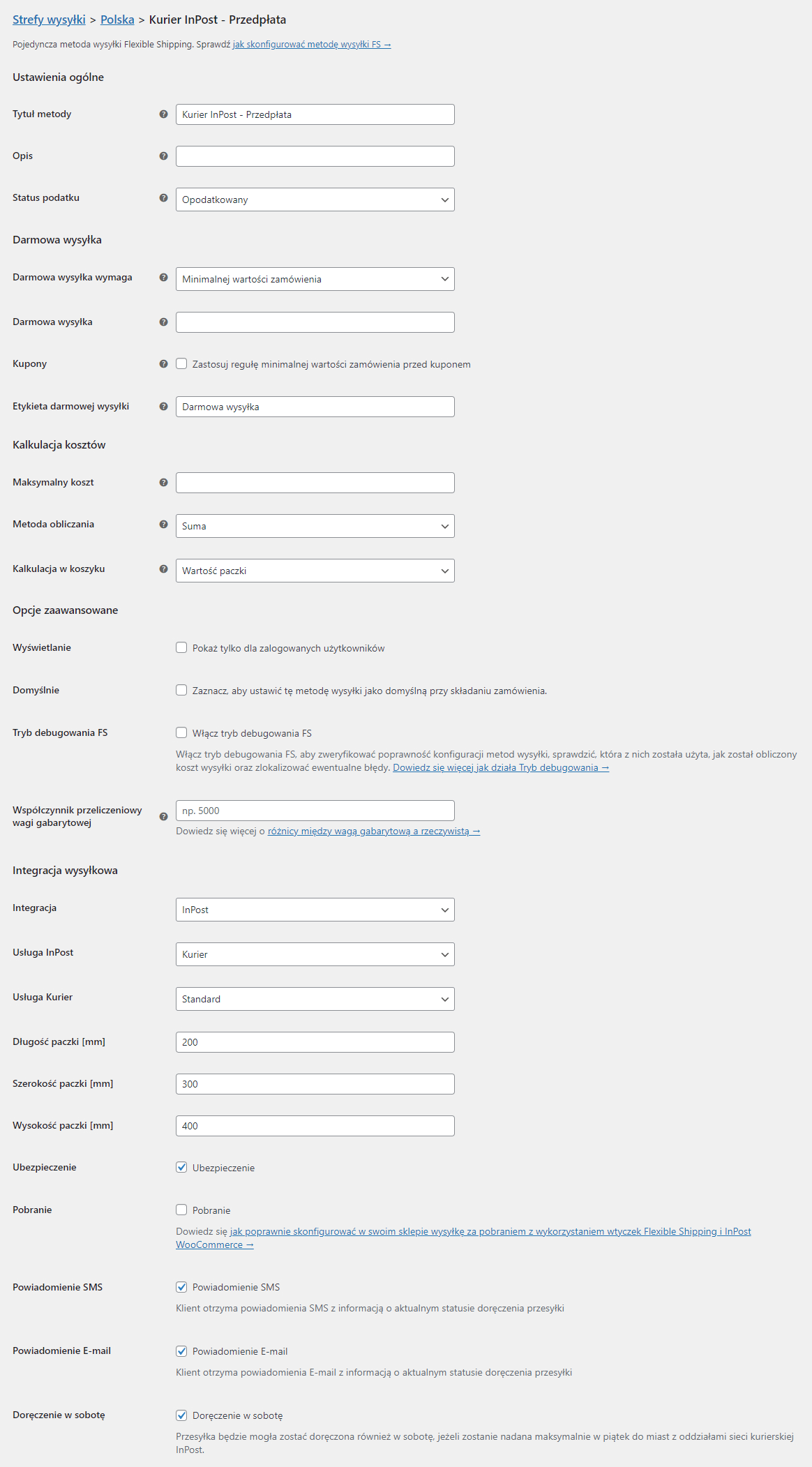
Podczas tworzenia metody wysyłki Kurier InPost, jak zostało wspomniane powyżej, wybierz opcję Integracja: InPost, a następnie skonfiguruj opcje dodatkowe:
Usługa InPost – wybierz Kurier,
Usługa Kurier - wybierz Standard,
Długość / Szerokość / Wysokość paczki - wprowadź domyślne rozmiary nadawanej przesyłki. Dla usługi kurierskiej podanie wymiarów paczki jest wymagane.
Ubezpieczenie - możesz włączyć opcję ubezpieczenia dla wybranej metody wysyłki. Kwota zostanie naliczona automatycznie na podstawie wartości zamówienia.
Pobranie - zaznacz tę opcję, aby oznaczyć wysyłane tą metodą przesyłki jako przesyłki pobraniowe. Kwota pobrania zostanie naliczona automatycznie na podstawie wartości zamówienia oraz zostanie wykorzystany numer rachunku bankowego zdefiniowany w ustawieniach konta InPost.
Dowiedz się więcej jak poprawnie skonfigurować przesyłkę za pobraniem InPost →
Powiadomienie SMS - wybierz tą opcję jeżeli chcesz, aby odbiorca otrzymał powiadomienie SMS o nadanej przesyłce (opcja dostępna jedynie dla usługi Kurier).
Powiadomienie E-mail - wybierz tą opcję jeżeli chcesz, aby odbiorca otrzymał powiadomienie drogą mailową o nadanej przesyłce (opcja dostępna jedynie dla usługi Kurier).
Doręczenie w sobotę - zaznacz tę opcję jeżeli chcesz udostępnić swoim klientom możliwość doręczenia przesyłki kurierskiej w sobotę. Usługa jest dostępna dla przesyłek nadanych w piątek, do miast z oddziałami sieci kurierskiej InPost.
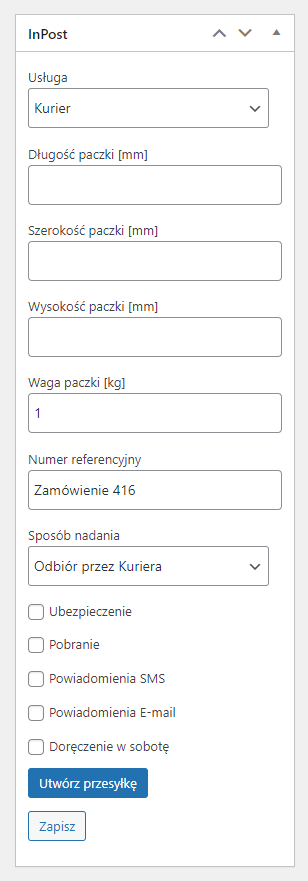
Dla wszystkich z powyżej wybranych ustawień będzie istniała możliwość ich późniejszej zmiany na ekranie edycji zamówienia z poziomu metaboxa InPost:
Nowa metoda wysyłki - Paczkomat InPost
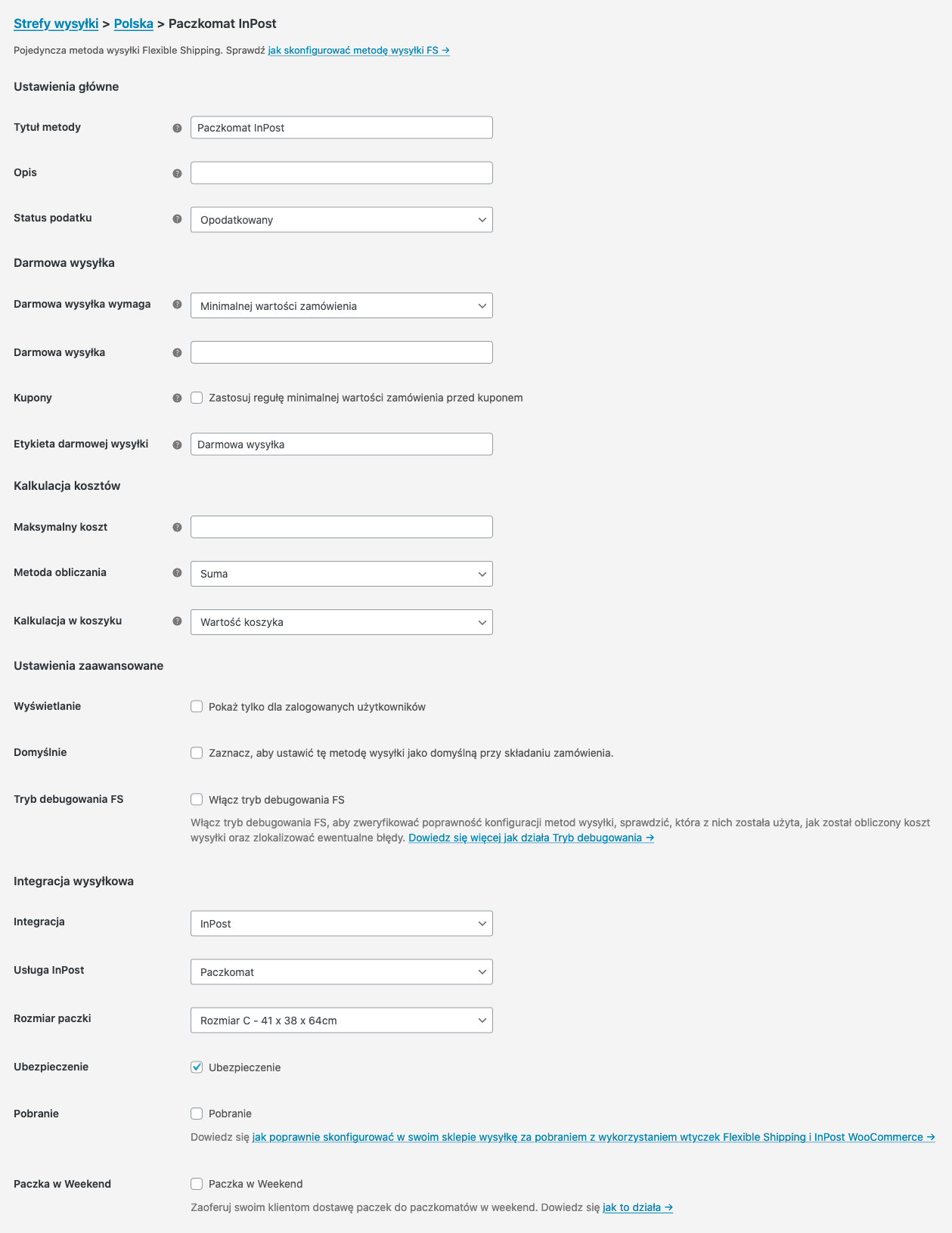
Tworzenie nowej metody wysyłki dla paczkomatów InPost odbywa się w analogiczny sposób jak w przypadku kuriera - różni się jedynie poniższymi opcjami:
Usługa InPost – wybierz Paczkomat,
Rozmiar paczki - wybierz gabaryt paczki, który ma zostać domyślnie zastosowany w metodzie wysyłki z dostępnych poniżej:
- Rozmiar A - 8 x 38 x 64 cm
- Rozmiar B - 19 x 38 x 64 cm
- Rozmiar C - 41 x 38 x 64 cm
Jeżeli chcesz nadawać przesyłki automatycznie, możesz stworzyć wiele metod wysyłki o różnych gabarytach i skonfigurować ich wyświetlanie według zdefiniowanych reguł. Możesz w tym celu użyć również przypisanych do produktów klas wysyłkowych ( Flexible Shipping PRO ).
Pobranie - zaznaczona ta opcja zadziała w analogiczny sposób jak w przypadku kuriera, z tą różnicą, że dla paczkomatów, jeżeli zostanie wybrane pobranie jako metoda zapłaty, w formularzu zamówienia zostanie ograniczona lista dostępnych paczkomatów do tych, obsługujących taką formę płatności.
Paczka w Weekend - zaznacz tą opcję jeżeli chcesz udostępnić swoim klientom możliwość dostawy przesyłki do paczkomatu w weekend w ramach dodatkowej usługi Paczka w Weekend. Dowiedz się na czym polega i jak działa usługa Paczka w Weekend →
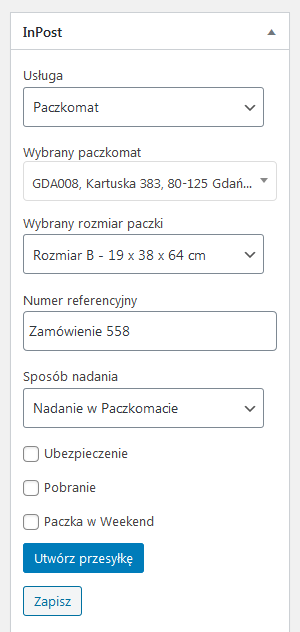
Dla wszystkich powyższych ustawień, tak samo jak w przypadku kuriera, będzie istniała możliwość ich późniejszej zmiany na ekranie edycji zamówienia z poziomu metaboxa InPost: