
Nadawanie przesyłek
Nadawanie pojedynczych przesyłek
Po złożeniu zamówienia przez klienta i wyborze wysyłki za pomocą InPost do strony zamówienia zostanie dodany boks z opcjami InPost.
Wybraną usługę InPost możesz zmienić przed nadaniem przesyłki.
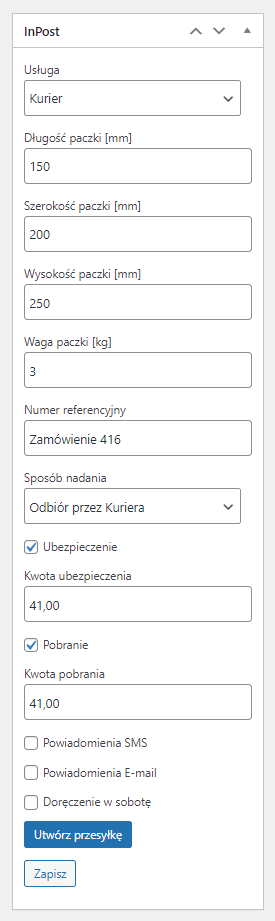
Jeśli wszystkie dane są poprawne, kliknij Utwórz przesyłkę - przesyłka zostanie wygenerowana w systemie InPost - tej operacji nie można cofnąć z poziomu wtyczki. Jeśli nie chcesz jeszcze utworzyć paczki, kliknij Zapisz, aby zapisać ustawienia i utworzyć paczkę w późniejszym terminie.
Po utworzeniu paczki możesz pobrać etykietę.
Dla przesyłki kurierskiej możesz odświeżyć status wysyłki jeśli nie odświeżył się automatycznie, klikając Odśwież status. Przesyłki kurierskie jako pierwszy otrzymują status created, a dopiero po opłaceniu przesyłki (automatycznie) system InPost zwróci status confirmed i dla tego statusu będzie możliwe pobranie etykiety nadawczej.
Nadawanie wielu przesyłek
Integracja z InPost umożliwia ręczne nadawanie wielu przesyłek z listy zamówień WooCommerce.
Aby nadać przesyłki dla wielu zamówień, wybierz je na liście zamówień WooCommerce, a następnie z Masowe działania wybierz opcję Nadaj przesyłki i kliknij przycisk Zastosuj.
Oznacza to, że po użyciu Masowych działań z poziomu listy zamówień do wygenerowania wielu etykiet nadawczych za jednym razem, status zamówienia zostanie automatycznie odświeżony automatycznie zgodnie z przyjętym harmonogramem - po 10 sekundach, minucie, 5 minutach, godzinie, 6 godzinach i 24 godzinach.
W rezultacie dostęp do etykiety nadawczej będzie możliwy już z poziomu listy zamówień, a nie jak wcześniej, dopiero po przejściu do strony szczegółów zamówienia.
Więcej na temat zarządzania wysyłką na liście zamówień WooCommerce przeczytasz w instrukcji zarządzania wysyłką →
Automatyczne nadawanie przesyłek
Integracja z InPost umożliwia całkowicie automatyczne nadawanie przesyłek na podstawie statusu zamówienia.
Jak włączyć automatyczne nadawanie przesyłek przeczytasz w sekcji Generowanie przesyłek - automatyzacja nadawania
Dodatkowe przesyłki InPost
Wtyczka WooCommerce InPost – Paczkomaty, Listy, Kurier umożliwia dodawanie przesyłek do zamówień utworzonych ręcznie oraz do zamówień z aktywną inną integracją wysyłkową WP Desk.
W edycji zamówienia dostępny jest box Dodaj przesyłkę. Wybierz integrację InPost, a następnie kliknij Dodaj. Pojawi się nowy box InPost, w którym będzie możliwe skonfigurowanie przesyłki InPost i jej nadanie.
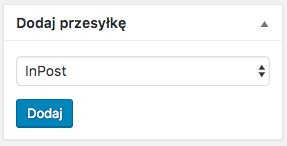
WooCommerce InPost - dodatkowe przesyłki
Ukrywanie pól adresowych dla Paczkomatów
Do wysyłania paczek do Paczkomatów wystarczą takie dane osobowe jak: imię, nazwisko, adres e-mail oraz numer telefonu. WooCommerce wymusza jednak podawanie pełnych danych adresowych. Aby ukryć niepotrzebne pola adresowe, konieczna jest dodatkowa wtyczka np. Flexible Checkout Fields, która umożliwia ukrywanie pól na podstawie wybranej metody wysyłki.