
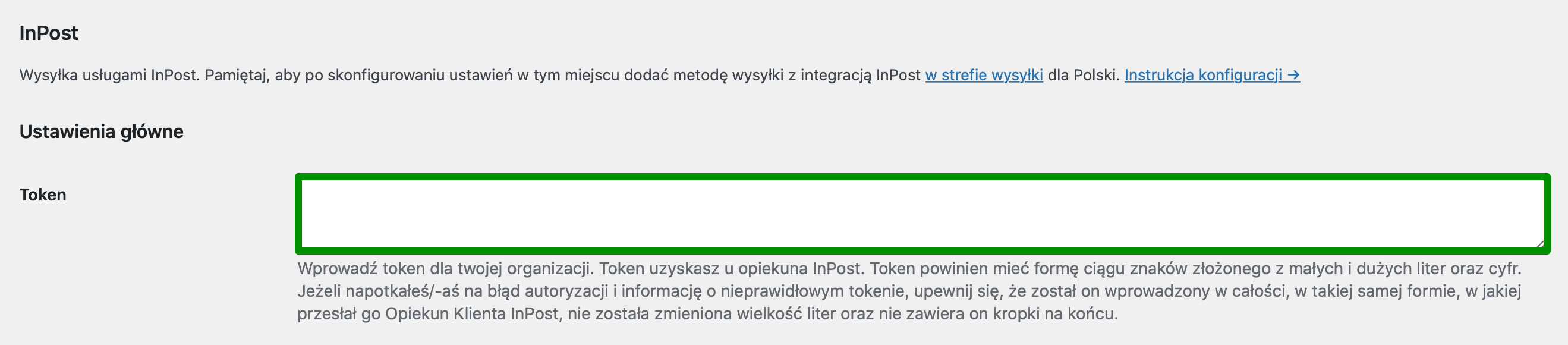
Token InPost i Status połączenia
Token jest formą danych logowania umożliwiających autoryzację konta użytkownika, a także nawiązanie połączenia i synchronizację z systemem nadawczym przesyłek InPost. Jego wprowadzenie pozwala na generowanie i nadawanie przesyłek z poziomu sklepu WooCommerce.
Brak jego wprowadzenia skutkować może ograniczeniem i niedostępnością niektórych opcji konfiguracyjnych, np. wyboru organizacji. Jeśli korzystasz z tokenu testowego, to wpisz go tylko w polu na dole ustawień, które pojawi się po włączeniu trybu testowego.
Użycie wtyczki bez tokena
Od wersji 3.9.12 wtyczka InPost WooCommerce nie wymaga podania tokena do podstawowej obsługi Paczkomatów. Bez wprowadzenia tokena jej funkcje będą ograniczały się do dwóch opcji:
- wyświetlania dostępnych Paczkomatów na stronie zamówienia w postaci mapy oraz rozwijalnej listy,
- zapisywania wybranego przez klienta Paczkomatu do złożonego przez niego w sklepie zamówienia.
Jeżeli więc chcesz jedynie udostępnić w sklepie swoim klientom mapę i listę Paczkomatów oraz zapisywać do zamówienia wybrany przez nich punkt odbioru, gdyż np. nadajesz przesyłki za pomocą brokera kurierskiego lub korzystasz z usług zewnętrznej firmy, nie musisz wprowadzać tokena.
Jeśli natomiast chcesz mieć możliwość samodzielnego nadawania przesyłek i generowania etykiet nadawczych z poziomu sklepu WooCommerce, niezbędne będzie jego uzupełnienie.
Jak uzyskać token InPost?
Aby wtyczka funkcjonowała poprawnie i aby możliwe było tworzenie i nadawanie przesyłek w systemie InPost, a także generowanie etykiet wymagane są:
- Dla usługi Kurier InPost umowa na usługi kurierskie oraz konto w systemie WebTrucker dla przesyłek kurierskich (ShipX) - https://kurier.inpost.pl/.
- Dla usługi Paczkomaty konto w Managerze Paczek lub umowa na wyżej wymienione usługi. Jeśli nie masz konta, możesz założyć je tutaj. Wtyczka obsługuje Paczkomaty zarówno w API ShipX, jak i w API XML.
O token zapytaj Opiekuna Klienta InPost - zostanie przesłany mailem. W przypadku dodatkowego pytania dotyczącego określenia API należy wybrać API ShipX. Możesz także wygenerować token ShipX samodzielnie postępując zgodnie z krokami opisanymi w poniższej instrukcji →
Poprawność tokena InPost
Token powinien mieć formę ciągu ok. 300-330 znaków złożonego z małych i dużych liter, cyfr oraz znaków specjalnych. Jeżeli napotkałeś/-aś na błąd autoryzacji i informację o nieprawidłowym tokenie, upewnij się, że:
- został on wprowadzony w całości, w takiej samej formie, w jakiej przesłał go Opiekun Klienta InPost,
- nie została zmieniona wielkość liter
- nie zawiera on kropki na końcu.
Po wprowadzeniu tokena na dole strony konfiguracyjnej znajdziesz przycisk Zapisz. Po jego naciśnięciu strona odświeży się i nastąpi weryfikacja poprawność tokena. Jeśli token został wprowadzony prawidłowo, Status połączenia powinien powinien przyjąć wartość OK:
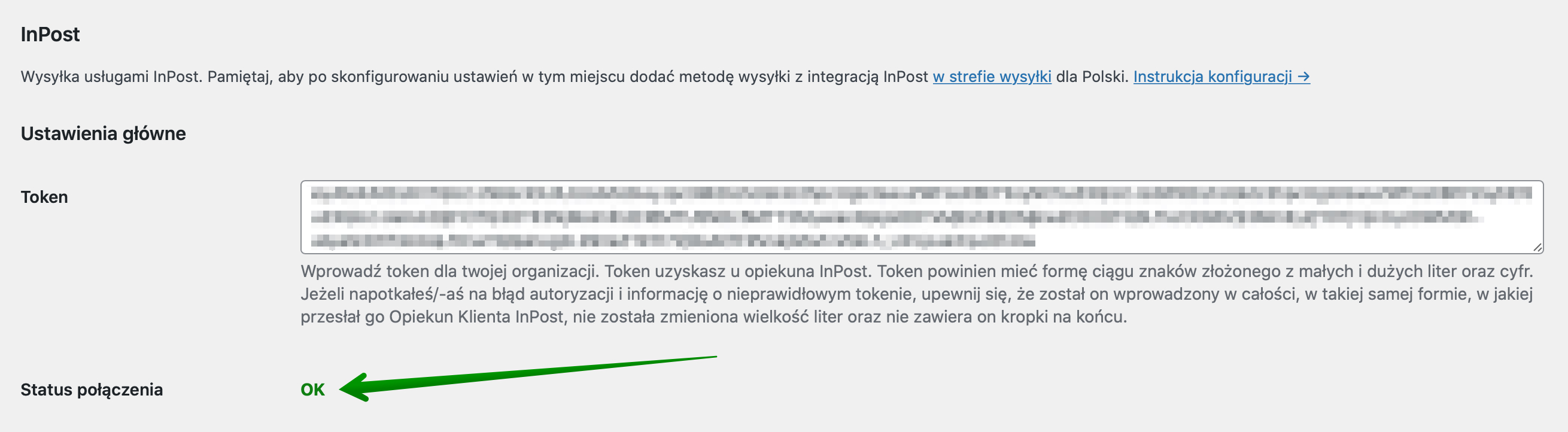
Status połączenia
W tym miejscu sprawdzisz, czy połączenie z API InPost zostało nawiązane prawidłowo po wprowadzeniu przez Ciebie wyżej wspomnianego tokena.
Jeżeli napotkałeś/-aś na błąd autoryzacji i informację o nieprawidłowym tokenie, jak na poniższym zrzucie ekranu:

lub napotkasz na problemy w korzystaniu z integracji np. podczas generowania etykiet, dzięki Statusowi połączenia zweryfikujesz, czy za zaistniałe problemy nie jest np. odpowiedzialne zerwanie połączenia z API. O tym jak rozwiązać ewentualne problemy związane z połączeniem z API dowiesz się z sekcji Najczęstsze problemy →
Token dla trybu testowego
Aby skorzystać z trybu testowego InPost (tzw. sandbox), skontaktuj się ze swoim Opiekunem Klienta InPost - konieczne jest bowiem uzyskanie osobnego tokena dedykowanego dla trybu testowego. Wprowadzenie tokena testowego możliwe jest po wcześniejszym włączeniu Trybu testowego:

Token testowy, analogicznie jak zwykły (produkcyjny), powinien mieć formę ciągu znaków złożonego z małych i dużych liter, a także cyfr i znaków specjalnych.
Niektóre funkcjonalności, jak np. wybór paczkomatu z mapy, mogą nie działać poprawnie używając trybu testowego lub działać w ograniczonym zakresie, np. wyświetlając limitowaną ilość punktów odbioru. Jeśli doświadczasz problemów z działaniem wtyczki, sprawdź czy problem ten występuje również na koncie/tokenie produkcyjnym.